


Co zmienia się w KSeF, płatnościach, produkcji i sprzedaży?
Comarch ERP XL 2026.1 przynosi szeroki zestaw zmian dotyczących codziennej pracy z dokumentami i procesami. Najwięcej uwagi warto poświęcić integracji z KSeF: wysyłce faktur, korektom zakupowym i wyjaśnianiu niepewnych statusów dokumentów. Nowości obejmują także płatności, planowanie produkcji, automat XL Work oraz współpracę z aplikacjami sprzedażowymi.
W tym artykule przechodzimy przez wszystkie obszary opisane przez producenta. Wyjaśniamy, co się zmienia, gdzie nowe rozwiązania mogą pomóc oraz jakie ograniczenia i ustawienia uwzględnić przy aktualizacji. Wskazówki dotyczące organizacji wdrożenia są rekomendacjami SEDKOMP; szczegółowe reguły działania systemu wynikają z dokumentacji Comarchu.
W SKRÓCIE
- KSeF: większa kontrola danych wysyłanych na fakturze, rozwój korekt i narzędzi do weryfikacji statusu.
- Finanse: numery KSeF oraz identyfikatory zbiorcze w płatnościach i rozliczeniach wyciągów.
- Produkcja: parametr dotyczący zleceń na półprodukty oraz dłuższe opisy technologii.
- Automatyzacja: możliwość uruchomienia wielu usług XL Work Automat.
- Sprzedaż: zaliczki w POS, zmiany w e-Sklepie, kaucje w webPOS i aktualizacja grup kontrahentów.
- Zmiana wymagająca uwagi przed aktualizacją: usunięcie współpracy z platformą Comarch IoT.
O1
Z naszego artykułu dowiesz się:
Wysyłka faktur do KSeF
Kontrola danych przekazywanych na fakturze
W konfiguracji eksportu można zdecydować o wysyłaniu kodów GTIN towarów oraz nazwy systemu wraz z jego wersją. To dwa odrębne ustawienia, które warto uwzględnić podczas przeglądu parametrów integracji.
Z perspektywy firmy rekomendujemy ustalenie, jakich danych potrzebują odbiorcy faktur i które informacje są używane w ich automatycznym przetwarzaniu. Szczególnie w handlu warto sprawdzić, czy identyfikacja produktów po kodzie EAN jest częścią uzgodnień z kontrahentami.
Identyfikacja Podmiotu3 i numer rachunku
Zmodyfikowano identyfikację Podmiotu3 przy polskim adresie oraz sposób przekazywania rachunku bankowego. Dla transakcji krajowej, gdy rejestr bankowy jest prowadzony w PLN przez bank z siedzibą w Polsce, wysyłany jest cyfrowy numer rachunku. W pozostałych przypadkach przesyłany jest numer w formacie IBAN.
Do testów proponujemy wybrać transakcję krajową oraz sprzedaż zagraniczną z dostawą do Polski. Warto porównać dane w systemie i w wygenerowanej e-fakturze, zwłaszcza gdy nabywca, odbiorca i adres dostawy różnią się od siebie.
Metoda eksportu również dla pojedynczej faktury
Ustawienie eksportu interaktywnego lub wsadowego jest respektowane także dla pojedynczego dokumentu. Wcześniej wybór ten dotyczył seryjnego wysyłania faktur.
Po aktualizacji warto uwzględnić obie sytuacje w instrukcjach dla operatorów. Osoba wysyłająca jedną fakturę i osoba obsługująca całą paczkę powinny znać sposób sprawdzania wyniku wysyłki przy konfiguracji przyjętej w firmie.
O2
Korekty faktur zakupu na podstawie dokumentów KSeF
Rozszerzony zakres generowania korekt
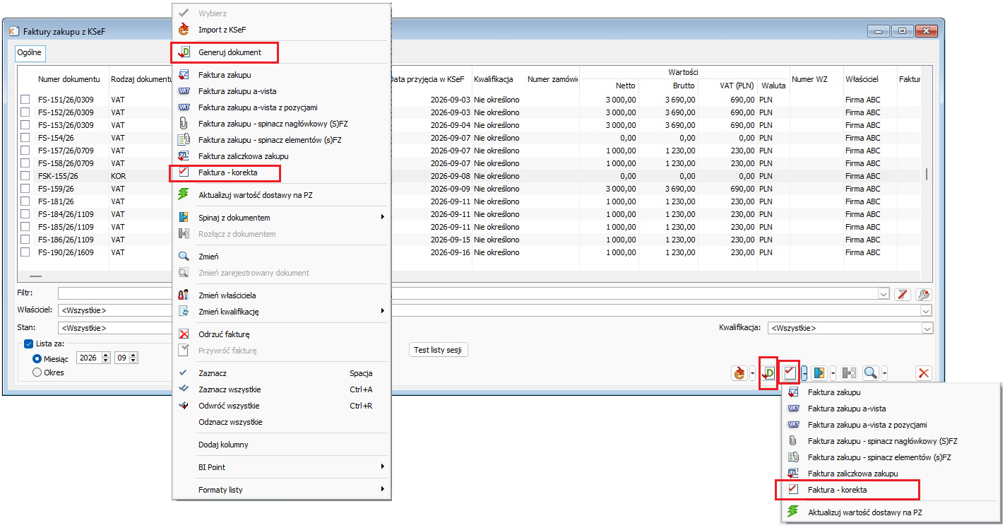
W wersji 2026.1 rozszerzono generowanie FZK oraz kosztowych (A)FZK z pozycjami na podstawie korekt zaimportowanych z KSeF. Dla działu zakupów i księgowości oznacza to kolejny obszar, w którym warto przeanalizować możliwość ograniczenia ręcznego odtwarzania dokumentów dostawców.
Funkcja jest szczególnie istotna przy dużej liczbie zwrotów, rabatów po sprzedaży i zmian wartości zakupów. Testy warto oprzeć na rzeczywistych przykładach od najważniejszych dostawców, ponieważ sposób zapisania korekty w e-fakturze może się różnić.
Co sprawdzić przy wygenerowanej korekcie
System posługuje się danymi e-faktury do identyfikacji dokumentu źródłowego i ustalenia rodzaju korekty. Przy weryfikacji rekomendujemy porównanie numeru faktury korygowanej, pozycji, ilości, wartości, VAT oraz danych płatności.
Faktura źródłowa jest wyszukiwana najpierw po numerze KSeF, a następnie po numerze u sprzedawcy. Generowanie można uruchomić z importu KSeF, listy dokumentów handlowych lub rejestru VAT, zależnie od rodzaju dokumentu. Korekty kosztowe (A)FZK generuje się z importu lub rejestru VAT.
Data wpływu wynika z przyjęcia korekty w KSeF, natomiast data wystawienia i data korekty z danych sprzedawcy. Z e-faktury pobierane są także forma i termin płatności oraz rachunek. Weryfikacja tych pól jest ważna, jeśli dokument ma trafić dalej do akceptacji lub rozliczenia.
Dokumentacja rozróżnia korekty opisane jako stan przed i po zmianie oraz korekty różnicowe. Z punktu widzenia użytkownika ważne jest sprawdzenie, czy wynik odpowiada intencji dostawcy. Przykładowo zmniejszenie ilości towaru i rabat do zakupionej partii wymagają odmiennej interpretacji danych.
W metodzie przed i po zmianie porównywane są kolejno ilości, wartości i stawki VAT. W metodzie różnicowej o rodzaju korekty decydują znaki ilości oraz wartość pozycji. Z tego powodu testy powinny obejmować oba sposoby prezentacji danych.
Ograniczenia automatycznej obsługi
Nie wszystkie przypadki są obsługiwane jednakowo. Metoda różnicowa nie obejmuje korekt ilościowych na plus. Niezależnie od metody nie są obsługiwane korekty ceny dla części ilości. Dla korekt do (s)FZ i (S)FZ pozostaje samodzielna rejestracja oraz powiązanie z dokumentem KSeF.
Przed uruchomieniem procesu warto przygotować listę wyjątków i uzgodnić, kto je obsługuje. Taka lista pomoże uniknąć sytuacji, w której operator traktuje brak automatycznego wygenerowania dokumentu jako nieoczekiwany błąd.
W dokumentacji opisano również kontrolę VAT i narzędzia porównania utworzonej korekty z dokumentem KSeF. Rekomendujemy zachowanie etapu weryfikacji przez pracownika, zwłaszcza w początkowym okresie pracy po aktualizacji.
Tabela VAT jest wyliczana na podstawie pozycji i porównywana z danymi sprzedawcy. Domyślny próg różnicy wynosi 0,10 PLN i może zostać zmieniony przez służby informatyczne. Dostępne są podgląd korekty KSeF, oznaczenie dokumentu jako zweryfikowanego i kontrola unikalności numeru KSeF.
O3
Statusy KSeF i obsługa sytuacji niepewnych
Brak odpowiedzi nie przesądza o nieprzyjęciu faktury
Przy wysyłce bez informacji zwrotnej dokument otrzymuje status „W trakcie wysyłki”. Rozróżnienie tego stanu od niewysłanej faktury pomaga operatorowi dobrać właściwe działanie zamiast od razu ponawiać wysyłkę.
To ważne przy przerwie w połączeniu internetowym lub niejednoznacznym wyniku operacji. Firma powinna mieć prostą procedurę wyjaśniania takich przypadków i wskazaną osobę odpowiedzialną za kontrolę dokumentów.
Operacja aktualizacji statusu
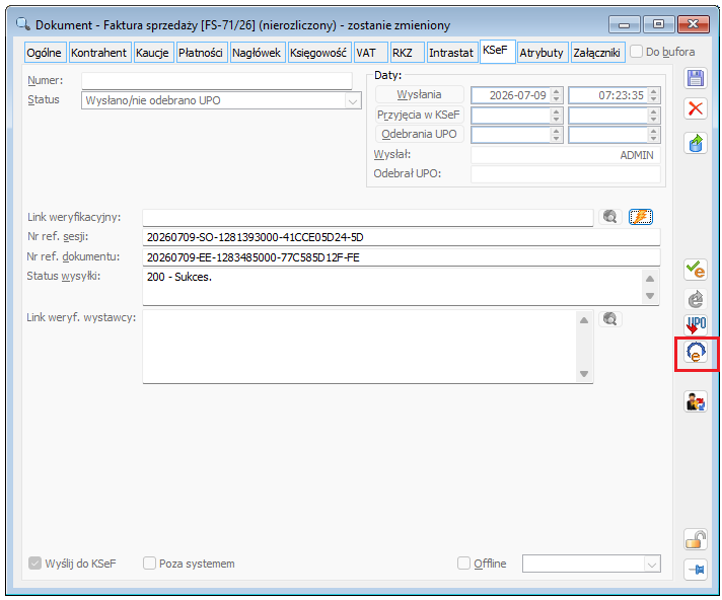
Funkcja „Aktualizuj status KSeF” pozwala zweryfikować stan dokumentu w KSeF i uzupełnić informacje w XL. Dla faktur w trakcie wysyłki najpierw należy spróbować pobrania UPO. Aktualizacja statusu jest kolejnym krokiem, jeżeli pobranie nie daje rezultatu.
Przy fakturze odrzuconej trzeba najpierw ustalić przyczynę. Innego postępowania wymaga rzeczywisty brak uprawnień, a innego podejrzenie, że dokument został już przyjęty i kolejna próba trafia na duplikat. Sama zmiana statusu w systemie nie zastępuje wyjaśnienia przyczyny odrzucenia.
Przy skutecznym odszukaniu faktury i pobraniu UPO uzupełniane są między innymi numer KSeF, sesja, daty i link weryfikacyjny. Zależnie od konfiguracji zapisywane są załączniki UPO i QR. Operacja nie dołącza automatycznie pliku XML faktury; można go pobrać osobno.
Granice automatycznego wyszukiwania
Bez numeru sesji wyszukiwanie obejmuje maksymalnie 20 pierwszych sesji od daty wystawienia dokumentu. Gdy automatyczna weryfikacja nie wystarcza, potrzebne może być wskazanie sesji pozyskanej z Aplikacji Podatnika.
W praktyce warto ustalić sposób przekazywania takich spraw do wsparcia. Przydatne będą numer dokumentu, aktualny status, treść komunikatu oraz czas wykonania operacji. Pozwoli to ograniczyć liczbę powtarzanych prób i szybciej odtworzyć przebieg zdarzeń.
Sesje KSeF i uprawnienia operatora
Obsłużono kontynuowanie wysyłki lub importu po zakończeniu sesji przez nawiązanie nowej. Dodany parametr „Zarządzanie sesjami KSeF” nie jest jeszcze obsługiwany funkcjonalnie w tej wersji.
Przy przeglądzie uprawnień należy więc odróżniać widoczne ustawienie od faktycznie dostępnej operacji. Instrukcje dla użytkowników powinny opisywać możliwości działające w wdrożonej wersji, a nie funkcje zapowiedziane do dalszego rozwoju.
O4
Numery KSeF w płatnościach i rozliczeniach
Grupowanie płatności z uwzględnieniem sprzedawcy
W płatnościach pojawia się szersza obsługa numerów KSeF i identyfikatorów zbiorczych. Przy grupowaniu uwzględniany jest także sprzedawca, obok kontrahenta, rachunku i waluty. Rozdzielane są pozycje powiązane z fakturami z numerem KSeF i pozostałe płatności.
Warto przetestować paczki zawierające różne typy dokumentów. Szczególną uwagę proponujemy zwrócić na sytuacje, w których odbiorca płatności i sprzedawca na fakturze nie są tą samą firmą, oraz na własne rozwiązania przygotowujące paczki przelewów.
Roboczy znacznik i ostateczny tytuł przelewu
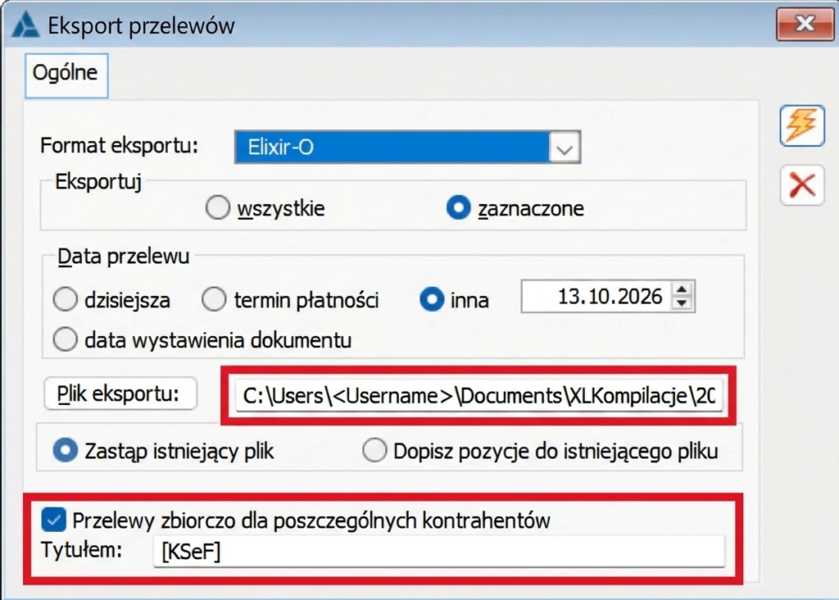
Podczas przygotowywania płatności stosowany jest znacznik [KSeF]. Przy eksporcie zastępuje go właściwy numer lub identyfikator zbiorczy. W płatności podzielonej informacja jest umieszczana w sekcji /INV/, a dodatkowy opis użytkownika w /TXT/.
Identyfikator zbiorczy jest pobierany dopiero przy ostatecznym eksporcie, ponieważ wcześniej skład paczki może się zmieniać. Numery dokumentów dostawcy wchodzących w skład grupy są przekazywane w danych opisowych do API KSeF, zamiast zapełniać ograniczone pole tytułu przelewu.
Kontrola nie powinna kończyć się na podglądzie paczki przed eksportem. W testach warto porównać dane przed wygenerowaniem pliku, ostateczny wynik eksportu oraz sposób prezentacji przelewu w używanej bankowości.
Import wyciągów i wskazanie faktur do rozliczenia
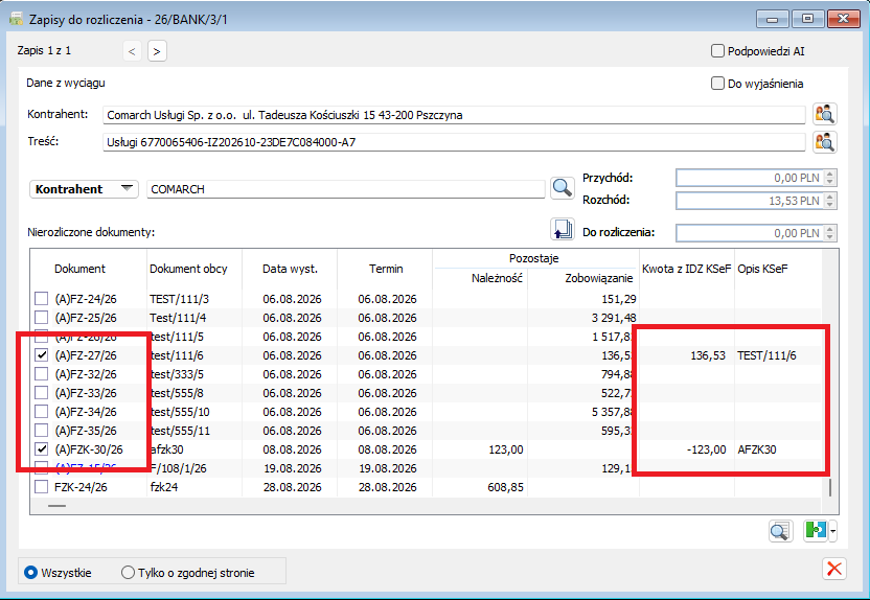
Informacje KSeF wspierają także identyfikację kontrahenta i dopasowanie dokumentów podczas importu wyciągów. Identyfikator zbiorczy może zostać rozkodowany na powiązane faktury. Do pracy z nim potrzebny jest dostęp operatora do usługi KSeF.
To istotne, jeżeli pracownik otrzymuje wpłatę z jednym identyfikatorem zamiast znanych mu numerów faktur. Po aktualizacji rekomendujemy przeprowadzenie pełnego testu: przygotowanie płatności, eksport, import wyciągu i sprawdzenie rozliczenia. Wybierzmy także przypadek wymagający interwencji pracownika, aby potwierdzić sposób obsługi wyjątków.
O5
Agenci AI w rozliczeniach i Comarch Mobile
Zakres danych agenta rozliczeń płatności
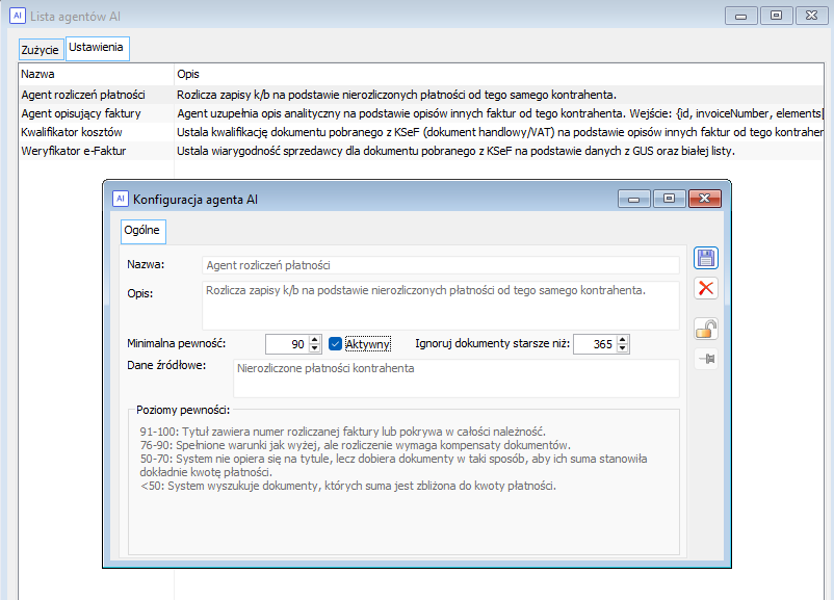
Agent otrzymuje domyślnie dokumenty z ostatnich 365 dni, a przedział można skrócić lub wydłużyć. Ograniczenie przekazywanego kontekstu służy zmniejszeniu zużycia tokenów.
Ustawienie warto dobrać do struktury rozrachunków. Jeśli firma regularnie wyjaśnia stare należności, sam domyślny przedział może nie odpowiadać wszystkim sprawom. Proponujemy sprawdzić przykłady bieżących i starszych dokumentów, a następnie uzgodnić zakres z działem finansowym.
Pomocnik zamówień we współpracy z Mobile
Przy współpracy bazy XL z Comarch Mobile na liście agentów AI można aktywować lub dezaktywować „Pomocnika zamówień”.
Przed włączeniem rozwiązania rekomendujemy ustalenie grupy użytkowników i scenariuszy pilotażu. Warto zacząć od konkretnych czynności handlowców i sprawdzić, czy pomoc agenta usprawnia je w warunkach przyjętych w firmie.
O6
Logistyka i przyjęcia importowe
Przy tworzeniu AWD do kilku zamówień kontrolowana jest zgodność rodzaju transakcji i ustawienia SAD/FWS. Generowanie PZI/FAI zależy od zaznaczenia obsługi SAD/FWS na zamówieniach źródłowych.
Dla firm łączących zamówienia w jedną dostawę to obszar do sprawdzenia z działem zakupów i magazynem. W testach warto uwzględnić wspólną dostawę do kilku zamówień oraz celowo niezgodne ustawienia. Operator powinien wiedzieć, jak odczytać przyczynę odmowy wygenerowania awiza i gdzie zweryfikować dane źródłowe.
O7
Plan produkcji i dokumentacja technologiczna
Pomijanie automatycznych zleceń na półprodukty
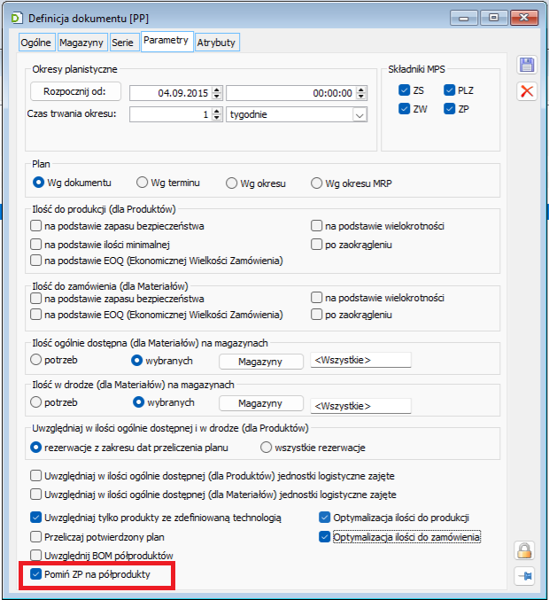
Parametr „Pomiń ZP na półprodukty” pozwala wyłączyć z planu automatycznie utworzone zlecenia powiązane z wyrobem finalnym. Domyślnie pozostaje wyłączony. Ręcznie utworzone zlecenia nie podlegają temu pominięciu.
Jego zastosowanie warto rozważyć tam, gdzie planowanie wyrobu gotowego i powiązanego półproduktu prowadzi do niepożądanego powielenia zapotrzebowania. Najpierw jednak należy porównać wyniki dla tego samego zestawu danych przy obu ustawieniach.
Uwaga na okres planowania i grupy towarowe
Przy pomijaniu półproduktów znaczenie ma zakres planu: brak wyrobu finalnego z powodu dat lub grupy towarowej może oznaczać również brak powiązanego półproduktu.
Dlatego test powinien obejmować planowanie całego wyrobu oraz scenariusz ograniczony do wybranych produktów. Rekomendujemy wspólną ocenę wyników przez planistę i osobę odpowiedzialną za zakupy surowców. To pozwoli ustalić, czy nowe ustawienie odpowiada sposobowi podejmowania decyzji materiałowych w firmie.
Dłuższe opisy technologii i konfiguratora produktu
Rozszerzono możliwość zapisu opisów technologii i konfiguratora produktu, wraz z przenoszeniem dłuższego opisu przy generowaniu technologii.
Jeżeli firma przechowuje część instrukcji poza systemem z powodu dotychczasowych ograniczeń, warto przy okazji aktualizacji przejrzeć strukturę dokumentacji. Proponujemy sprawdzić sposób prezentowania opisów na wykorzystywanych wydrukach i w rozwiązaniach dedykowanych.
O8
Wiele usług XL Work Automat
Podział procesów wykonywanych w tle
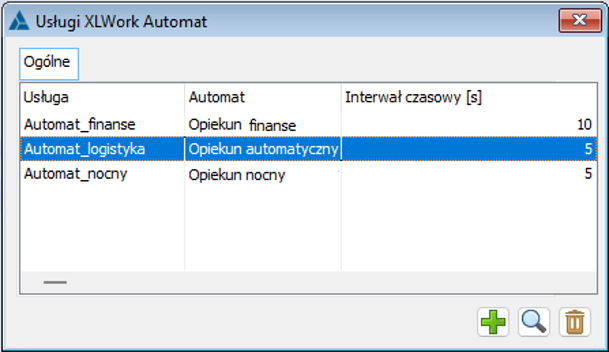
W jednym środowisku można uruchomić wiele usług XL Work Automat, z osobnymi nazwami, automatami, interwałami i kontami. Konfiguracja odbywa się na nowej liście usług w module Administrator.
To możliwość przydatna przy porządkowaniu automatyzacji. Przed zmianą proponujemy sporządzić spis procesów, określić ich priorytety i odpowiedzialność oraz ustalić sposób monitorowania. Liczba usług powinna wynikać z potrzeb środowiska i wyników testów obciążenia.
Konfiguracja i migracja istniejącej usługi
Każdej usłudze trzeba przypisać odrębny automat słownikowy. Nazwy powinny być unikalne, bez polskich i specjalnych znaków. Instalacja wymaga odpowiednich uprawnień administratora.
Przed konwersją producent zaleca odinstalowanie dotychczasowej usługi w starszej wersji XL. Jeżeli pozostanie ona po konwersji jako XLWFLService, mogą wystąpić problemy wymagające jej ponownego zdefiniowania.
W harmonogramie aktualizacji należy więc uwzględnić także automaty. Po uruchomieniu nowej wersji rekomendujemy sprawdzenie wykonania wszystkich kluczowych zadań oraz potwierdzenie, że nie pozostają one bez nadzoru po zakończeniu prac technicznych.
O9
Comarch e-Sklep i sprzedaż wielokanałowa
Sprzedaż w pełnych jednostkach
Do e-Sklepu przekazywana jest informacja o sprzedaży w jednostkach całkowitych dla jednostki podstawowej towaru.
Warto sprawdzić towary, których nie sprzedaje się w ilościach ułamkowych. Test powinien obejmować kartę towaru, synchronizację i próbę złożenia zamówienia. Dobrze uwzględnić też używane jednostki pomocnicze, aby potwierdzić cały scenariusz sprzedaży.
Łączny limit promocji
Przesyłana jest informacja o całkowitym wykorzystaniu limitu promocji, obejmującego także sprzedaż innymi kanałami.
Ma to znaczenie przy wspólnej puli promocyjnej dla sklepu internetowego i pozostałych kanałów. Proponujemy test równoległego wykorzystania promocji oraz sprawdzenie, jak po synchronizacji wygląda jej dostępność dla kolejnego klienta.
10
Zaliczki i faktury końcowe w Comarch POS
Konfiguracja zasad przyjmowania zaliczek
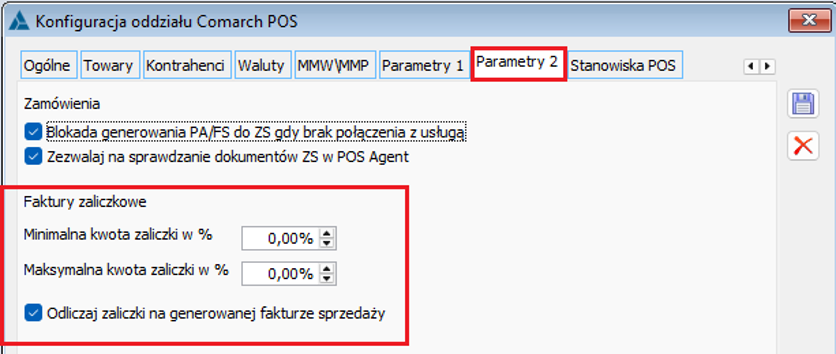
Obsługa obejmuje faktury zaliczkowe FSL i korekty KSL. W konfiguracji POS można ustawić minimalną i maksymalną zaliczkę procentową oraz automatyczne odliczanie zaliczek przy fakturze sprzedaży.
Przed uruchomieniem warto uzgodnić jednolite zasady z zespołem sprzedaży. Rekomendujemy wyjaśnienie, czy firma stosuje obowiązkową pierwszą zaliczkę, jak obsługuje kolejne wpłaty i kto może dokonywać korekt. Ustawienia systemowe powinny odpowiadać tym ustaleniom.
Wiele wpłat i częściowa realizacja zamówienia
Jedno zamówienie może mieć wiele faktur zaliczkowych. Zaliczki i faktury końcowe mogą być obsługiwane w POS lub centrali, a realizacja może obejmować część towaru. Przy rozliczeniu wskazywane są wykorzystane zaliczki i ich kwoty.
Dobry scenariusz testowy to zamówienie z dwiema wpłatami i odbiorem towaru w dwóch etapach. Pozwoli sprawdzić stan rozliczenia po każdej operacji, a także informację dostępną dla kolejnego operatora.
Obsługa zamówienia w różnych lokalizacjach
Aktualizacja zamówienia online przenosi informacje o jego zaliczkach i korektach między stanowiskami. Przy zatwierdzaniu rozliczenia system weryfikuje saldo w XL i zabezpiecza zamówienie na czas zapisu.
Proponujemy przetestować przyjęcie wpłaty w jednym sklepie i odbiór w drugim. Trzeba również uzgodnić procedurę działania przy niedostępności połączenia, aby pracownik wiedział, kiedy przekazać sprawę do osoby odpowiedzialnej za system.
Korekty i różne stawki VAT
Zaliczkę można skorygować do niewykorzystanej kwoty. Różnica stawek VAT między zaliczką a fakturą końcową może wymagać korekty i ponownego rozliczenia.
Do testów warto wybrać zmianę asortymentu po przyjęciu wpłaty, częściowy zwrot i korektę niewykorzystanej zaliczki. Przy wdrożeniu należy sprawdzić także numerację oraz wydruki, z których korzystają sklepy.
11
Pozostałe zmiany w POS i webPOS
Nowy profil XL_POS_2026.1 dostosowuje interfejs do zaliczek. Po jego dodaniu producent zaleca usunięcie poprzedniego profilu. Rozwinięto również synchronizację struktury grup kontrahentów, a webPOS obsługuje kaucje i dokumenty kaucyjne.
Synchronizacja uwzględnia zmianę domyślnej grupy kontrahenta i przenoszenie grup w drzewie. Przeniesienie poza gałąź wysyłaną do POS powoduje usunięcie odpowiednich grup i przypisań z POS, a powrót do tej gałęzi ponowne przesłanie struktury.
Weryfikacja powinna objąć sposób logowania, dostępność właściwego interfejsu i aktualność grup klientów. Jeśli firma przenosi kontrahentów między gałęziami struktury, proponujemy odtworzyć taką operację w środowisku testowym i sprawdzić wynik synchronizacji.
12
Zakończenie współpracy z platformą Comarch IoT
W wersji 2026.1 usunięto funkcjonalność współpracy XL z platformą Comarch IoT, między innymi w module Produkcja.
Użytkownicy tego rozwiązania powinni przed aktualizacją ustalić, jakie dane i działania są od niego zależne. Rekomendujemy uzgodnienie dalszego przebiegu tych procesów oraz sprawdzenie rozwiązania zastępczego przed przejściem na nową wersję.
13
Aplikacje współpracujące i zgodność środowiska
Aktualizacja XL powinna uwzględniać również aplikacje działające w jego otoczeniu. W dokumentacji producent publikuje zestawienie wersji współpracujących. Rekomendujemy weryfikację go bezpośrednio przed wdrożeniem, szczególnie dla BPM, WMS, Mobile, POS, HR i narzędzi raportowych.
Wersje wskazane w dokumentacji producenta
| Aplikacje |
Wersja lub informacja producenta |
|---|---|
| Comarch IBARD |
6.20 |
| Comarch e-Sklep |
2026.7 |
| Comarch B2B |
Informacja w dokumentacji nowej wersji |
| Comarch Mobile |
2026.3.1 |
| Comarch WMS |
2026.1 |
| Comarch Magazynier |
2026.0 |
| Comarch ERP XL HR |
2026.5 |
| Comarch HRM |
2026.6.1 |
| Comarch BPM stacjonarny i WWW |
2026.1.2-1 |
| Comarch ERP XL BI Księga raportów Panel zarządzania Konfigurator |
2026.0 |
| Comarch ERP XL BI Point |
2026.3 |
| Comarch MES |
2026.1 |
| Comarch e-Sprawozdania |
W przygotowaniu wersja wspierająca nowe szyfrowanie kont operatorów |
| Comarch POS |
2026.5 z QFami |
| Comarch Shipping |
Aktualna wersja shipping.comarch.com |
| Comarch sPrint |
2026.2.3 |
| Comarch APS |
2026.2 |
Zestawienie według dokumentacji Comarch ERP XL 2026.1. Przed wdrożeniem należy sprawdzić aktualne wydania i poprawki producenta.
W przypadku rozwiązań dedykowanych sprawdźmy także interfejsy wymiany danych, automaty, wydruki oraz rozszerzenia. Zgodność aplikacji standardowej nie zastępuje testu integracji przygotowanej indywidualnie dla firmy.
14
Przygotowanie do aktualizacji z SEDKOMP
Aktualizację warto potraktować jako wspólną pracę administratora i użytkowników kluczowych. Na początku proponujemy ustalić, które nowe możliwości odpowiadają na obecne problemy, a które wymagają jedynie sprawdzenia ciągłości działania.
Ustalenie zakresu i testów
Zbierzmy listę modułów i aplikacji, procesów automatycznych, integracji i wydruków. Następnie wybierzmy scenariusze z każdego obszaru: typowy dokument, przypadek wyjątkowy i operację wykonywaną na styku systemów. Do każdego testu przypiszmy osobę oceniającą wynik.
Harmonogram prac i uruchomienie
Przed aktualizacją trzeba zaplanować kopię bezpieczeństwa, testy konwersji, przerwę dla użytkowników i sposób powrotu do wcześniejszego środowiska w razie problemów. Harmonogram powinien obejmować także migrację XL Work oraz kontrolę aplikacji współpracujących.
Po uruchomieniu rekomendujemy potwierdzenie kluczowych operacji przez działy biznesowe. Warto od razu ustalić miejsce zgłaszania problemów i osoby odpowiedzialne za ich ocenę. Ułatwi to odróżnienie kwestii konfiguracji od potrzeby wyjaśnienia nowego sposobu pracy.
15
Zaplanuj aktualizację Comarch ERP XL z SEDKOMP
Chcesz ustalić, które zmiany wykorzystać w Twojej firmie i jak przygotować aktualizację? Skontaktuj się z nami. Pomożemy przeanalizować środowisko, uwzględnić rozwiązania dedykowane i zaplanować testy procesów, od których zależy codzienna praca zespołu.
15.1
Źródło i ilustracje
Opis funkcji oraz zrzuty ekranów pochodzą z dokumentacji Comarch ERP XL 2026.1. Rekomendacje dotyczące przygotowania firmy do aktualizacji opracował SEDKOMP.
Pełny opis zmian w Comarch ERP XL 2026.1 w bazie wiedzy producenta
Stan informacji: 10 listopada 2026 r.